
Lagi ka bang naiinis sa mobile internet mo dahil mabagal at lag? 😤
Kung lagi kang nadidismaya sa mabagal na connection, may simpleng paraan para maging mas stable ang internet mo gamit lang ang tamang APN settings at 3G ONLY setup sa network mode.
Hindi mo na kailangan mag-download ng kahit anong app. Madali lang sundin at pwedeng gawin ng kahit sino, basta may Android phone ka.
Lalo na kung nasa area ka na mahina talaga ang signal, tulad ng mga probinsya o bundok na parte, malaking tulong ito para maging mas consistent ang internet mo.
Step-by-Step Tutorial para sa Mas Stable Mobile Internet
1. Pumunta sa Settings ng Phone
- I-open ang Settings.
- Hanapin ang Mobile Network o Cellular Network (depende sa phone brand).
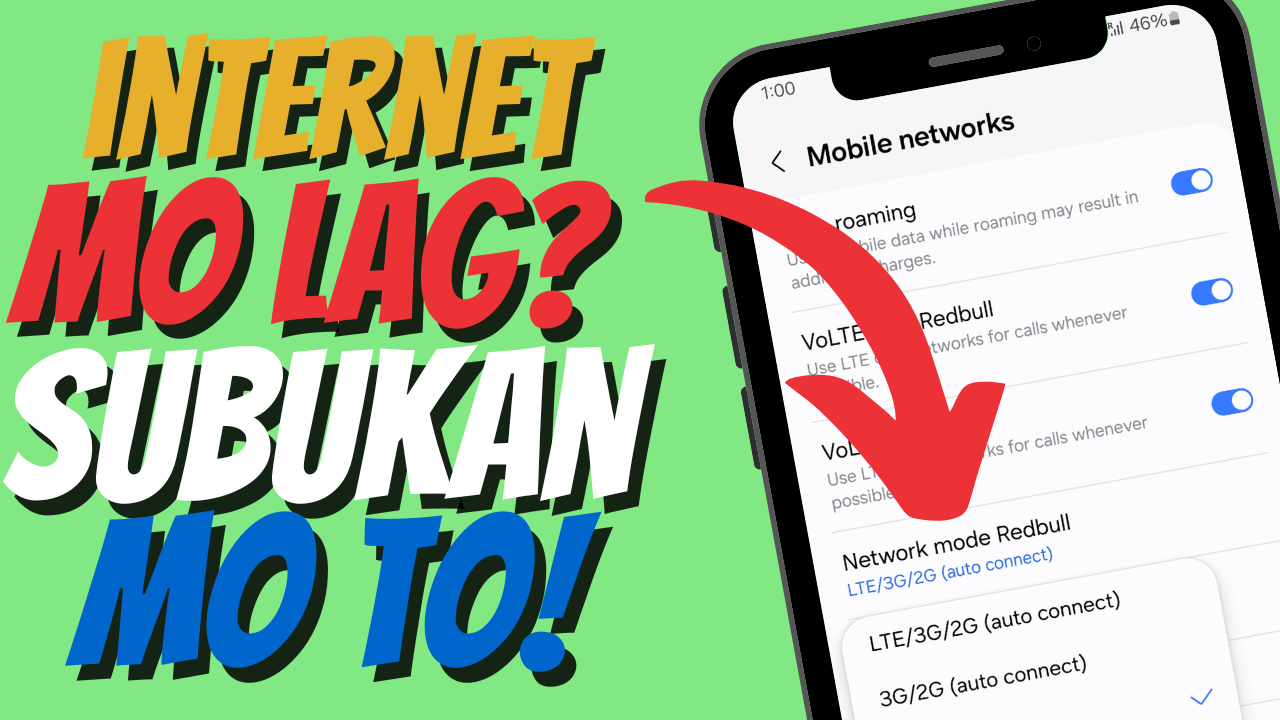
2. I-set sa 3G Only Mode
- Sa Preferred Network Type o Network Mode, piliin ang 3G Only.
- Bakit 3G? Mas stable ito sa areas na mahina ang 4G/LTE at para iwas biglaang pag-disconnect.
3. Ayusin ang APN Settings
- Sa Access Point Names (APN), i-edit o gumawa ng bagong APN.
- Ilagay ang APN na akma sa SIM mo (halimbawa:
internet.smart.com.phointernet.globe.com.ph). - Sa APN settings naman, ito lang yung galawin mo:
- Authentication Type: PAP or CHAP
- APN Type: Default
- APN Protocol: IPv4/IPv6
- APN Roaming Protocol: IPv4/IPv6
- I-save at i-activate ang bagong APN.
4. I-restart ang Phone
- Para masigurong gumana ang bagong settings, i-restart ang phone mo.
💡 Tip: Kung hindi mo trip magbasa at gusto mo panoorin nalang ang full tutorial, pwede mong panoorin dito:
Bakit Effective ang Method na Ito?
- Nakafocus ka sa mas stable na 3G signal sa halip na pabago-bagong LTE/4G.
- Tama at malinis na APN settings para sa network mo.
- Mas smooth browsing at mas konti ang disconnection issues.
- Perfect para sa mga lugar na mahina ang signal, lalo na sa mga bundok o liblib na lugar.
#APNSettings #3GOnly #StableInternet #MobileInternetTips #SlowInternetFix #InternetPH #InternetTricks #TechTipsPH #NoLagInternet